Introdução
Saber como formatar um notebook Samsung pode ser necessário quando o computador apresenta lentidão persistente, falhas no Windows, problemas provocados por programas ou arquivos corrompidos, infecções por malware ou outros erros que comprometem o funcionamento do sistema. Porém, formatar um notebook não significa simplesmente apagar o armazenamento e instalar o Windows novamente. Antes de chegar a essa etapa, é preciso avaliar se a formatação realmente é necessária e tomar os cuidados adequados para evitar perda de dados e outros problemas durante o processo.
Nem toda lentidão ou falha no sistema exige uma instalação limpa. Em determinadas situações, remover programas desnecessários, corrigir configurações, atualizar o sistema ou realizar procedimentos de manutenção pode ser suficiente para recuperar o funcionamento do computador. Por isso, identificar a causa do problema antes de apagar o sistema é uma decisão importante, principalmente quando existem arquivos pessoais que precisam ser preservados.
Quando a formatação é realmente necessária, a preparação passa a ter papel fundamental. Os arquivos pessoais precisam estar protegidos, a mídia de instalação deve ser preparada corretamente e o armazenamento do notebook precisa ser identificado com atenção antes de qualquer alteração. Uma escolha equivocada durante a instalação pode apagar dados que o usuário pretendia preservar ou até dificultar a conclusão do procedimento.
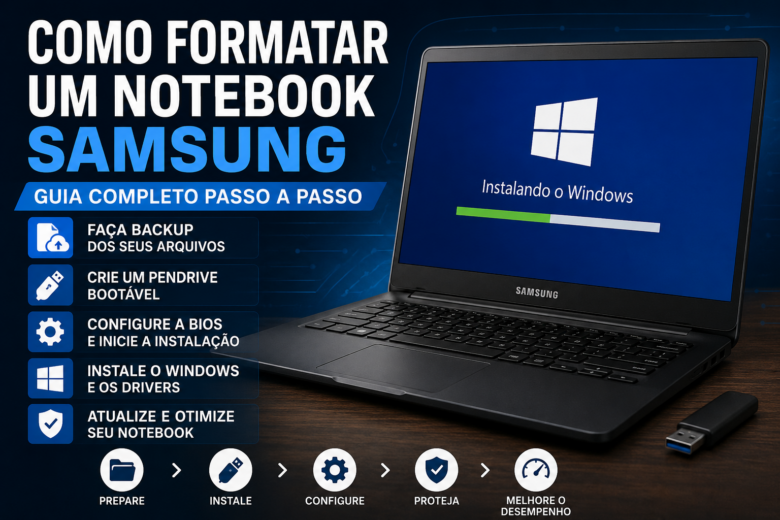
Este guia apresenta o processo de forma organizada, desde a avaliação da necessidade de formatar até os cuidados posteriores à instalação do Windows. A proposta não é apenas mostrar quais etapas devem ser executadas, mas ajudar você a compreender o que está fazendo, reconhecer os pontos que exigem maior atenção e realizar a formatação com mais segurança e confiança.
Intel ou AMD: Qual Processador Vale Mais a Pena? Guia Completo para Escolher o Ideal
Quais os procedimentos antes da formatação?
Antes de iniciar a formatação, é necessário preparar o notebook e verificar tudo o que poderá ser necessário durante e depois da instalação do Windows. Essa etapa é fundamental porque, depois que o sistema atual for removido, arquivos e informações que não foram preservados poderão ser difíceis ou até impossíveis de recuperar.
O primeiro procedimento deve ser o backup dos arquivos pessoais. Documentos, fotos, vídeos, planilhas, projetos, arquivos baixados e outros dados importantes precisam ser copiados para um local seguro, como um HD ou SSD externo, um pendrive com capacidade suficiente ou um serviço de armazenamento em nuvem. Porém, não considere o backup concluído apenas porque os arquivos foram copiados. Sempre que possível, abra alguns deles no dispositivo de destino para confirmar que a transferência ocorreu corretamente.
Também é importante procurar arquivos que não estejam necessariamente nas pastas mais utilizadas. Downloads, Área de Trabalho, pastas criadas pelo próprio usuário e diretórios utilizados por determinados programas podem conter informações que seriam esquecidas durante uma cópia superficial. Se houver mais de uma unidade de armazenamento no notebook, verifique todas elas antes de decidir o que será preservado.
Outro cuidado envolve as informações necessárias para voltar a utilizar os programas e serviços. Verifique contas, licenças, chaves de ativação e outros dados de acesso que possam ser necessários depois da instalação. Favoritos, senhas e outras informações armazenadas no navegador também merecem atenção caso não estejam sincronizados com uma conta ou salvos de outra maneira.
Em seguida, confirme qual versão do Windows será instalada e prepare antecipadamente a mídia de instalação. O pendrive bootável deve estar pronto antes de qualquer alteração no armazenamento. Fazer essa preparação antecipadamente reduz o risco de apagar o sistema atual e somente depois descobrir que a mídia necessária não está disponível.
Também é conveniente saber como acessar a BIOS/UEFI ou o Menu de Boot do modelo específico do notebook Samsung. Essa informação poderá ser necessária para iniciar o computador pelo pendrive. Como os procedimentos podem variar entre modelos, é melhor verificar essa questão antes de começar, e não somente quando o sistema atual já tiver sido removido.
Por fim, verifique a disponibilidade dos drivers do notebook, dando atenção especial aos componentes responsáveis pela conexão de rede. Em uma instalação limpa, determinados dispositivos podem não funcionar imediatamente. Ter os arquivos adequados disponíveis pode facilitar a recuperação da conexão com a internet e a instalação dos demais componentes posteriormente.
Antes de prosseguir, portanto, faça uma última conferência: os arquivos importantes estão protegidos, as informações necessárias foram preservadas, o pendrive de instalação está pronto, você sabe como iniciar pelo USB e os recursos necessários para configurar o notebook estão disponíveis? Se a resposta for sim, o equipamento estará muito mais preparado para a formatação.
Computador: Como Montar? Guia Completo Passo a Passo para Iniciantes
Como iniciar a formatação pelo pendrive?
Com os arquivos protegidos e a mídia de instalação preparada, o próximo passo é fazer o notebook Samsung iniciar pelo USB. Normalmente, o computador tenta carregar primeiro o Windows instalado no armazenamento interno. Para iniciar uma nova instalação, é necessário selecionar o pendrive como dispositivo de inicialização.
Conecte o pendrive bootável ao notebook e mantenha o carregador conectado durante o procedimento. Em seguida, ligue ou reinicie o computador e acesse o Menu de Boot ou a interface BIOS/UEFI, conforme o modelo. Procure o dispositivo USB na lista apresentada e selecione-o como opção de inicialização.
Quando o procedimento for realizado corretamente, o notebook deverá carregar o ambiente de instalação do Windows em vez de iniciar o sistema existente. Se o Windows antigo aparecer normalmente, significa que o computador provavelmente iniciou pelo armazenamento interno. Nesse caso, reinicie o equipamento e tente novamente pelo Menu de Boot.
Se o pendrive não aparecer na lista, não prossiga com a instalação. Primeiro, confirme se a mídia foi criada corretamente e se o dispositivo está sendo reconhecido pelo notebook. Também pode ser útil testar outra porta USB. Dependendo do modelo, algumas configurações de inicialização da BIOS/UEFI podem influenciar o reconhecimento da mídia. Como essas opções variam entre equipamentos, evite alterar configurações cuja função você não conheça.
Depois que o instalador do Windows for carregado, será apresentada a tela inicial de configuração. Nela, selecione e confira informações como idioma, formato regional e layout do teclado. Essa conferência merece atenção porque um layout diferente do utilizado no Brasil pode fazer com que determinadas teclas produzam caracteres diferentes dos esperados.
Na sequência, avance para o início da instalação. Dependendo da versão do Windows e da situação da licença, o instalador poderá solicitar a chave do produto. Se você possui uma licença, siga as instruções apresentadas na tela. Em determinadas situações, também é possível prosseguir sem informar a chave naquele momento e realizar a ativação posteriormente.
É importante compreender que iniciar o notebook pelo pendrive ainda não formata o armazenamento interno. Até aqui, o objetivo foi apenas carregar o ambiente que permitirá instalar o Windows. A alteração dos dados acontecerá em uma etapa posterior, quando o instalador apresentar as unidades e partições disponíveis.
Antes de chegar a esse ponto, confirme novamente se os arquivos importantes estão protegidos e identifique qual armazenamento deverá receber o novo sistema. Essa verificação merece atenção especial em notebooks que possuem mais de uma unidade ou que armazenam arquivos pessoais em partições diferentes.
SSD e HD: Entenda as Diferenças e Descubra Qual Vale Mais a Pena
Como escolher a unidade correta para instalar o Sistema Operacional?
Depois que o instalador do Windows for iniciado, chegará uma das etapas que mais exigem atenção: escolher onde o sistema será instalado. Nessa tela, o computador poderá apresentar diferentes unidades e partições, e uma seleção incorreta poderá apagar arquivos pessoais ou alterar uma estrutura que deveria ser preservada.
Antes de tomar qualquer decisão, é importante compreender o que está sendo apresentado. Uma unidade de armazenamento corresponde ao dispositivo físico, como um SSD ou HD. Já uma partição é uma divisão criada dentro dessa unidade. Um único SSD, por exemplo, pode conter várias partições destinadas a finalidades diferentes.
No notebook, essas partições podem estar relacionadas ao Windows, aos arquivos pessoais, à recuperação do sistema ou a outras funções. Também é possível encontrar equipamentos com duas unidades físicas, como um SSD utilizado para o sistema e outro armazenamento destinado aos arquivos do usuário.
Por isso, não escolha uma partição apenas pelo tamanho, pela posição na lista ou porque seu nome parece familiar. Primeiro identifique o armazenamento correto e procure compreender o que existe nele.
Como diferenciar unidade e partição?
Uma maneira simples de entender essa diferença é imaginar o armazenamento como um armário. A unidade física seria o armário inteiro, enquanto as partições seriam divisões internas criadas para organizar diferentes tipos de conteúdo.
Essa distinção é importante porque uma operação realizada sobre uma partição afeta aquela área específica, enquanto alterações feitas sobre uma unidade inteira podem atingir todo o conteúdo armazenado nela.
O instalador também pode apresentar partições pequenas que não contêm arquivos pessoais visíveis. Isso não significa que sejam inúteis. Algumas podem estar relacionadas à inicialização, ao funcionamento do Windows ou à recuperação do sistema.
Quando fazer uma instalação limpa?
A instalação limpa tem como objetivo substituir a instalação existente do Windows por uma nova. Entretanto, isso não significa que todas as unidades e partições precisam ser apagadas.
Se o notebook possui uma segunda unidade utilizada para documentos, fotos e outros arquivos pessoais, enquanto o Windows será instalado em outra, não há motivo para apagar essa segunda unidade.
O mesmo cuidado vale para uma partição que contenha dados que o usuário deseja preservar. A simples presença de uma partição na tela do instalador não significa que ela deva ser excluída.
O que analisar antes de apagar uma partição?
Antes de confirmar qualquer exclusão ou formatação, verifique:
- qual é a unidade física onde a operação será realizada;
- qual é a capacidade dessa unidade;
- quais partições estão presentes;
- se existem arquivos pessoais no armazenamento;
- se há uma segunda unidade instalada;
- se existe alguma partição que precisa ser preservada;
- se o backup dos dados importantes foi concluído.
Quando houver dúvida, não apague uma partição para descobrir o que ela contém. Uma operação destrutiva não deve ser utilizada como método de identificação.
Se não for possível determinar com segurança a finalidade de determinada partição, interrompa o procedimento e procure identificar o armazenamento antes de continuar.
Depois de escolher o local correto
Somente depois de confirmar qual armazenamento receberá o Windows você deverá prosseguir com as opções apresentadas pelo instalador.
A partir desse momento, o Windows poderá iniciar a cópia dos arquivos e a instalação dos componentes necessários. O notebook poderá reiniciar automaticamente durante o processo, o que é esperado.
Durante a instalação, evite desligar o equipamento ou interromper o procedimento sem orientação do próprio instalador. Se o computador reiniciar e voltar a apresentar a opção de inicialização pelo pendrive, tenha atenção para não iniciar novamente uma instalação desde o começo quando o processo já estiver avançado.
O princípio mais importante desta etapa é simples: não existe uma partição que deva ser apagada apenas porque ela aparece na tela do instalador. A escolha deve considerar a função de cada partição, a unidade em que ela está localizada e, principalmente, os dados que precisam ser preservados.
Essa atenção transforma uma instalação limpa em um procedimento controlado e reduz o risco de que uma tentativa de corrigir o Windows termine com a perda desnecessária de arquivos.
Memória RAM: O Que É, Como Funciona e Como Escolher a Memória Ideal
Como acompanhar a instalação do Windows?
Depois de selecionar corretamente o local destinado ao Sistema Operacional, o instalador do Windows começará a copiar arquivos, preparar componentes e configurar o novo ambiente. A partir desse momento, grande parte do procedimento será executada automaticamente. O papel do usuário passa a ser acompanhar o que acontece na tela, reconhecer comportamentos normais e evitar intervenções desnecessárias.
Nas primeiras etapas, podem aparecer mensagens relacionadas à cópia dos arquivos, à preparação da instalação e à configuração dos componentes do Windows. O tempo necessário varia de acordo com o desempenho do notebook, a velocidade do armazenamento e a mídia utilizada.
Por isso, uma etapa que demora mais do que o esperado não significa necessariamente que o computador travou. Evite desligar o notebook apenas porque determinada tela permaneceu por algum tempo sem apresentar uma mudança aparente. Antes de considerar uma falha, observe o comportamento do equipamento e aguarde a continuidade do procedimento.
O que acontece durante os reinícios?
O notebook poderá reiniciar automaticamente uma ou mais vezes enquanto o Windows estiver sendo instalado. Esses reinícios fazem parte da transição entre diferentes fases e, isoladamente, não indicam que ocorreu algum problema.
Depois de cada reinício, observe atentamente o que aparece na tela. O computador pode continuar automaticamente a instalação a partir do armazenamento interno ou apresentar novamente alguma opção relacionada ao dispositivo USB.
Se surgir uma mensagem solicitando uma ação, leia a instrução antes de pressionar qualquer tecla. Selecionar novamente o pendrive quando a instalação já tiver avançado pode fazer o computador retornar ao início do procedimento.
Quando é necessário intervir?
Durante uma instalação normal, o usuário deve interferir o mínimo possível. Não é necessário pressionar teclas repetidamente, reiniciar manualmente o computador ou tentar acelerar uma etapa que esteja sendo executada automaticamente.
A intervenção deve ocorrer quando o próprio instalador solicitar alguma informação ou quando aparecer uma mensagem que exija uma decisão. Fora dessas situações, o mais seguro é permitir que o procedimento continue normalmente.
Também não é recomendável remover o pendrive simplesmente porque o notebook reiniciou. Aguarde a orientação apresentada pelo instalador para determinar quando a mídia de instalação não será mais necessária.
Por que não se deve interromper a instalação?
Enquanto o Windows está sendo instalado, arquivos e componentes do sistema estão sendo gravados no armazenamento. Desligar o notebook ou interromper o procedimento sem necessidade pode deixar a instalação incompleta e exigir que ela seja refeita.
Por esse motivo, mantenha o equipamento conectado à energia e permita que o instalador conclua as operações programadas.
Se ocorrer uma interrupção inesperada, como uma queda de energia ou outro problema real, evite repetir ações aleatoriamente. Ao ligar novamente o computador, observe a mensagem apresentada e procure identificar em qual fase o procedimento foi interrompido.
Como saber quando a instalação terminou?
Quando a cópia dos arquivos e a configuração dos componentes forem concluídas, o Windows passará para as telas de configuração inicial. Esse momento representa uma mudança importante: o sistema já foi instalado no armazenamento escolhido e começa a ser preparado para o primeiro uso.
A configuração inicial poderá envolver opções como região, teclado, conexão de rede, conta de usuário e outras preferências. Essas escolhas pertencem a uma nova fase e serão abordadas na próxima etapa do guia.
O ponto principal é compreender que nem toda demora representa uma falha e nem todo reinício exige uma intervenção. A melhor conduta é acompanhar as mensagens apresentadas, evitar interrupções desnecessárias e permitir que o instalador conduza o procedimento.
Quando essa fase terminar, o notebook estará com o Windows instalado e pronto para receber as configurações necessárias antes de voltar à utilização normal.
Nobreak: O Guia Completo para Proteger Seu Computador Contra Quedas de Energia
Quais são as configurações depois da instalação do Sistema?
Com o Windows instalado, o notebook ainda não está necessariamente pronto para voltar à rotina de uso. Uma instalação limpa cria um ambiente novo, mas algumas configurações, atualizações e componentes ainda precisam ser verificados. Fazer essa preparação antes de restaurar todos os arquivos e instalar diversos programas facilita a identificação de qualquer problema.
O primeiro passo é concluir a configuração inicial do Windows. Dependendo da versão instalada, o sistema poderá solicitar informações como região, idioma, layout do teclado, conexão com a internet, conta de usuário e opções de privacidade. Leia cada tela antes de avançar e escolha as opções de acordo com a finalidade do computador.
Depois de chegar à área de trabalho, faça uma primeira verificação geral. Observe se o sistema iniciou normalmente, se o armazenamento está sendo reconhecido e se existe conexão com a internet. Se a rede não estiver funcionando, esse problema deve ser resolvido antes de depender da internet para as próximas etapas.
Verifique se os dispositivos estão funcionando
Uma instalação limpa pode não reconhecer imediatamente todos os componentes do notebook. Por isso, teste os recursos que fazem parte da utilização diária, como Wi-Fi, áudio, Bluetooth, webcam, teclado, touchpad, portas USB e vídeo.
Se algum deles não funcionar, não conclua imediatamente que existe um defeito físico. O problema pode estar relacionado à ausência ou incompatibilidade de um driver.
O Gerenciador de Dispositivos pode ajudar a identificar componentes que não foram reconhecidos corretamente. Quando necessário, procure o driver correspondente ao modelo exato do notebook e utilize fontes confiáveis para obtê-lo.
Atualize o Windows
Com a conexão funcionando, procure as atualizações disponíveis no Windows Update.
Uma instalação nova não significa necessariamente que o sistema esteja atualizado. Podem existir correções de segurança, melhorias de compatibilidade e outros componentes liberados depois da mídia utilizada para instalar o Windows.
Permita que as atualizações sejam instaladas e reinicie o notebook quando solicitado. Depois, faça uma nova verificação, pois algumas atualizações podem depender de outras para serem disponibilizadas.
Faça uma nova verificação dos componentes
Depois das atualizações, teste novamente os dispositivos que apresentaram algum comportamento diferente.
Essa segunda verificação é útil porque determinados drivers ou componentes podem ter sido instalados durante o processo de atualização.
Observe também recursos específicos do notebook Samsung, como teclas de função, controle de volume, brilho da tela, touchpad e outros recursos que dependam de software adicional para funcionar corretamente.
Configure a segurança do sistema
Antes de começar a utilizar o notebook normalmente, confira as configurações de segurança do Windows.
Verifique se os mecanismos de proteção disponíveis estão ativos e mantenha o sistema atualizado. Utilize também uma senha ou outro método de autenticação adequado para proteger a conta do usuário.
Se o computador for compartilhado, contas separadas podem ajudar a manter arquivos, configurações e preferências de cada pessoa organizados.
Instale somente os programas necessários
Depois de confirmar que o sistema e os dispositivos estão funcionando, instale os programas necessários para a rotina do usuário.
Não é preciso reinstalar automaticamente tudo o que existia antes da formatação. A instalação limpa oferece uma oportunidade para revisar quais aplicativos realmente continuam sendo úteis.
Navegadores, editores de documentos, leitores de PDF, ferramentas de comunicação e outros programas devem ser escolhidos conforme a necessidade. Evitar aplicativos desnecessários também ajuda a manter o sistema organizado e reduz a quantidade de processos executados em segundo plano.
Antes de considerar essa etapa concluída, faça uma última conferência: o Windows está atualizado, a internet funciona, os principais dispositivos foram reconhecidos, os recursos do notebook estão operando corretamente, a segurança está configurada e os programas necessários foram instalados?
Se tudo estiver funcionando como esperado, o sistema estará preparado para receber novamente os arquivos pessoais e voltar à rotina de utilização.
Fonte de Alimentação (PSU): O Guia Completo para Escolher a Melhor Fonte para o Seu Computador
Como restaurar os arquivos e verificar o notebook após a formatação?
Depois que o Windows estiver configurado, atualizado e com os principais dispositivos funcionando, chega o momento de restaurar os arquivos preservados antes da formatação. Essa etapa deve ser realizada com organização, porque o objetivo do backup não é simplesmente devolver ao notebook tudo o que estava armazenado anteriormente, mas recuperar os dados que continuam sendo necessários.
Comece transferindo os arquivos pessoais do backup para o armazenamento do notebook ou para o local em que serão utilizados. Documentos, fotos, vídeos, planilhas, projetos e outros dados podem ser reorganizados de acordo com a rotina atual.
Se a cópia de segurança estiver em um HD, SSD, pendrive ou serviço de armazenamento em nuvem, evite transferir todo o conteúdo sem antes verificar o que realmente precisa ser recuperado. Uma instalação limpa também oferece a oportunidade de deixar para trás arquivos temporários, instaladores antigos, duplicidades e conteúdos que já não têm utilidade.
Confira se os arquivos foram restaurados corretamente
Depois de transferir os dados, não se limite a verificar se as pastas aparecem no Explorador de Arquivos. Abra alguns documentos, imagens, vídeos e outros arquivos importantes para confirmar que estão acessíveis e podem ser utilizados normalmente.
Faça também uma conferência das pastas que eram utilizadas com frequência, como Documentos, Imagens, Vídeos e Downloads, além de diretórios criados especificamente para projetos ou atividades pessoais.
Se o backup contiver uma grande quantidade de arquivos, aproveite esse momento para reorganizar o conteúdo. Uma estrutura de pastas mais clara facilita a localização das informações e reduz a possibilidade de que o armazenamento volte a ficar desorganizado.
A cópia de segurança também não deve ser descartada imediatamente. Mantenha-a preservada até confirmar que os arquivos importantes foram recuperados e estão funcionando corretamente. Somente depois dessa conferência será mais seguro considerar o backup antigo como desnecessário.
Reinstale e confira os programas utilizados
Os programas necessários para a rotina já devem ter sido reinstalados, mas ainda é importante confirmar se estão funcionando corretamente com os arquivos restaurados.
Abra os aplicativos utilizados com maior frequência e verifique se conseguem acessar normalmente os documentos, projetos e demais dados necessários para o trabalho ou uso pessoal.
Quando algum programa depender de uma conta, licença ou configuração específica, confirme também se essas informações estão disponíveis. Ter um aplicativo instalado não significa necessariamente que ele esteja pronto para executar todas as tarefas realizadas antes da formatação.
Essa verificação é especialmente útil para programas que trabalham diretamente com arquivos existentes, pois permite identificar rapidamente se alguma configuração ou componente ainda precisa ser ajustado.
Faça uma verificação prática do notebook
Depois de restaurar os dados e conferir os programas, utilize o notebook normalmente por algum tempo. A melhor maneira de verificar se tudo está funcionando é reproduzir, dentro do possível, as tarefas que fazem parte da rotina.
Navegue pela internet, reproduza vídeos, utilize o áudio, abra arquivos, conecte os periféricos normalmente utilizados e execute os programas mais importantes. Essa utilização prática pode revelar problemas que não apareceram durante uma verificação rápida.
Observe sinais como lentidão incomum, mensagens de erro, travamentos, reinicializações inesperadas, falhas de conexão ou dispositivos que deixam de funcionar durante o uso.
Se algum desses problemas aparecer, não presuma imediatamente que a formatação falhou. O comportamento pode estar relacionado a um programa específico, uma configuração, um driver ou até mesmo a um componente de hardware. O mais importante é identificar a causa antes de considerar uma nova instalação do Windows.
Quando considerar o trabalho concluído?
O processo pode ser considerado concluído quando o Windows está funcionando corretamente, os dispositivos necessários foram reconhecidos, as atualizações foram realizadas, os programas essenciais estão funcionando e os arquivos importantes foram restaurados e conferidos.
Nesse momento, o notebook não possui apenas uma instalação nova: ele voltou a estar preparado para a rotina do usuário.
Para preservar esse resultado, mantenha o sistema atualizado, evite instalar programas desnecessários e estabeleça uma rotina de backup. Dessa maneira, uma futura falha do sistema terá menos chances de resultar em perda de dados e poderá ser tratada sem depender novamente de uma formatação para recuperar os arquivos pessoais.
Placa de Vídeo: O Que É, Como Funciona e Como Escolher o Modelo Ideal
Conclusão
Formatar um notebook Samsung é mais do que substituir uma instalação do Windows por outra. O resultado depende das decisões tomadas antes da instalação, da atenção durante a escolha do armazenamento e da conferência realizada depois que o novo sistema começa a funcionar. Quando essas etapas são tratadas como partes de um mesmo processo, a formatação deixa de ser uma ação feita às pressas e passa a ser um procedimento planejado e consciente.
Entre os cuidados necessários, dois merecem atenção especial: proteger os arquivos e identificar corretamente o armazenamento. O backup preserva aquilo que não pode ser perdido, enquanto a identificação cuidadosa das unidades e partições reduz o risco de apagar dados por engano. Esses cuidados precisam ser realizados antes de qualquer operação que altere o conteúdo do armazenamento.
Depois da instalação, o notebook também precisa ser avaliado durante o uso real. Um sistema que inicia normalmente ainda pode apresentar problemas relacionados a drivers, dispositivos não reconhecidos, configurações incompletas ou recursos que não funcionam como deveriam. Por isso, atualizar o Windows, verificar os componentes, instalar os programas necessários e testar o equipamento são etapas importantes para confirmar que o processo realmente chegou ao fim.
Uma instalação limpa também representa uma oportunidade para reorganizar o computador. Em vez de simplesmente devolver tudo o que existia anteriormente, o usuário pode restaurar apenas os arquivos necessários e instalar somente os programas que continuam sendo úteis. Essa escolha contribui para manter um ambiente mais organizado e facilita a manutenção do sistema ao longo do tempo.
No fim, a questão mais importante não é apenas saber se o Windows foi instalado, mas verificar se o notebook voltou a cumprir corretamente sua função. Se o sistema está estável, os dispositivos necessários funcionam, os arquivos importantes foram recuperados e os programas utilizados no dia a dia estão disponíveis, o processo atingiu seu objetivo.
Para preservar esse resultado, mantenha o sistema atualizado, evite instalar softwares desnecessários e faça backups periódicos. Dessa forma, você reduz o risco de perder dados importantes e mantém o computador preparado para enfrentar futuras falhas com mais segurança, sem depender imediatamente de uma nova formatação.
Processador: O Que É, Como Funciona e Como Escolher o Modelo Ideal