Introdução
SSD e HD são duas tecnologias de armazenamento presentes em computadores e notebooks, mas utilizam princípios de funcionamento bastante diferentes. O HD grava informações em discos magnéticos que giram mecanicamente, enquanto o SSD utiliza memória flash para armazenar os dados sem depender de componentes móveis. Essa diferença de construção influencia diretamente a velocidade de acesso às informações, o tempo de resposta do sistema, o consumo de energia, o nível de ruído e a resistência do dispositivo ao uso e a impactos físicos.
Para quem está montando um computador, pretende fazer um upgrade ou percebeu que uma máquina mais antiga está demorando para iniciar e abrir programas, compreender essas tecnologias é fundamental. A capacidade de armazenamento e o preço são importantes, mas não são os únicos fatores que devem orientar a decisão. Também é necessário considerar a interface, o formato da unidade, a compatibilidade com o equipamento, o desempenho esperado e o tipo de utilização.
A variedade de opções pode tornar essa decisão ainda mais difícil. Existem HDs de diferentes capacidades e velocidades, assim como SSDs SATA e NVMe com características e níveis de desempenho distintos. Além disso, um dispositivo mais rápido nem sempre será a escolha mais adequada para determinado computador ou necessidade. Em algumas situações, o custo por gigabyte e a capacidade disponível podem ter maior importância do que o desempenho máximo.
Neste guia, você vai entender como HDs e SSDs funcionam, quais são as principais diferenças entre eles, o que muda entre SSD SATA e SSD NVMe e em quais situações vale a pena substituir um HD por um SSD. Também verá quais características analisar antes da compra e quais erros podem ser evitados para não escolher uma unidade incompatível ou inadequada para o seu uso.
O objetivo é transformar especificações técnicas em informações práticas, permitindo que você compreenda o que realmente importa em cada situação e escolha a solução de armazenamento mais adequada ao seu computador, ao seu orçamento e às suas necessidades.
Intel ou AMD: Qual Processador Vale Mais a Pena? Guia Completo para Escolher o Ideal
SSD e HD: O Que São e Como Funcionam?
SSD e HD são dispositivos de armazenamento responsáveis por manter de forma permanente o sistema operacional, programas, documentos, fotos, vídeos e outros arquivos utilizados pelo computador. Embora cumpram a mesma função fundamental, suas arquiteturas são completamente diferentes. Essa diferença de construção está na origem de boa parte das características que distinguem essas duas tecnologias.
O HD (Hard Disk Drive) utiliza discos magnéticos, também chamados de pratos (platters), que giram durante o funcionamento da unidade. Os dados são registrados magneticamente sobre essas superfícies e acessados por uma cabeça de leitura e gravação, que se movimenta até a região correspondente às informações que precisam ser lidas ou modificadas.
Esse sistema combina componentes eletrônicos e mecânicos. Entre seus principais elementos estão os pratos magnéticos, o motor responsável pela rotação e o mecanismo que movimenta a cabeça de leitura e gravação. Quando o computador solicita determinado dado, a unidade precisa posicionar fisicamente a cabeça na região adequada enquanto os pratos continuam girando.
A presença desses mecanismos é uma característica essencial do HD. O funcionamento envolve movimentos físicos precisos para localizar e acessar as informações, e elementos como a velocidade de rotação dos pratos e o tempo de posicionamento da cabeça fazem parte da própria arquitetura da unidade.
O SSD (Solid State Drive) utiliza um princípio de funcionamento diferente. Em vez de discos magnéticos e mecanismos móveis, ele armazena os dados em chips de memória flash NAND. Um controlador interno administra as operações da unidade e coordena a comunicação entre o computador e os chips de memória.
A memória NAND é formada por células capazes de armazenar informações por meio de diferentes estados elétricos. Existem tecnologias como SLC, MLC, TLC e QLC, que se diferenciam principalmente pela quantidade de bits armazenados em cada célula. Essa característica está relacionada à densidade de armazenamento e também influencia aspectos como desempenho, resistência e custo.
Outra característica fundamental do SSD é a ausência de partes móveis. Não há pratos girando nem uma cabeça de leitura que precise se deslocar fisicamente para encontrar os dados. As operações são coordenadas eletronicamente pelo controlador e realizadas na memória flash, que mantém as informações armazenadas mesmo quando o computador está desligado.
Apesar das diferenças internas, SSD e HD podem exercer a mesma função dentro de um computador. Em ambos é possível instalar o sistema operacional, programas e jogos, além de armazenar documentos, fotografias, vídeos, músicas e outros arquivos. Portanto, a finalidade básica é a mesma, mas a tecnologia empregada para realizar essa tarefa muda completamente.
Compreender essa arquitetura é importante porque ela ajuda a interpretar as características de cada dispositivo sem depender apenas de números apresentados nas especificações. O HD utiliza um sistema mecânico baseado em discos magnéticos, enquanto o SSD trabalha com memória flash e controle eletrônico. A partir dessa diferença estrutural, podemos entender melhor por que as duas tecnologias apresentam comportamentos distintos e em quais situações cada uma pode ser mais adequada.
Computador: Como Montar? Guia Completo Passo a Passo para Iniciantes
SSD e HD: Quais São as Principais Diferenças?
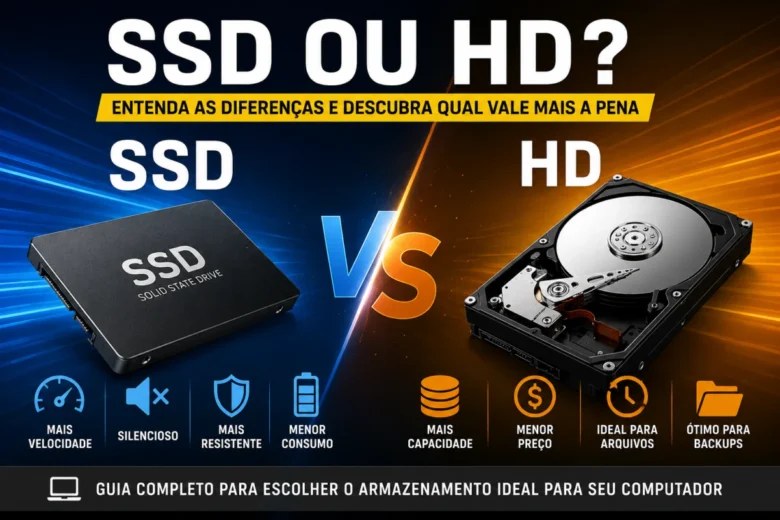
A diferença entre SSD e HD vai além da tecnologia utilizada para armazenar dados. A arquitetura de cada dispositivo influencia diretamente o tempo de resposta, a velocidade de transferência, a resistência física, o consumo de energia, o ruído, a capacidade disponível e o custo por gigabyte.
Velocidade e tempo de resposta
O SSD oferece maior agilidade porque acessa os dados eletronicamente, sem depender de mecanismos mecânicos. Isso é especialmente perceptível em tarefas que envolvem muitos acessos aos arquivos, como iniciar o sistema operacional, abrir programas e carregar dados.
No HD, a leitura depende do movimento dos pratos e do posicionamento da cabeça de leitura e gravação. Esse processo acrescenta tempo ao acesso, principalmente quando o computador precisa localizar diferentes informações espalhadas pela unidade.
Os SSDs também podem apresentar taxas de transferência muito superiores às dos HDs tradicionais. Entretanto, o desempenho real depende da interface utilizada, do controlador, da memória empregada e das características do computador. Além disso, a velocidade sequencial anunciada pelo fabricante não representa necessariamente o desempenho em todas as tarefas.
Resistência a impactos e vibrações
A construção das duas tecnologias também influencia sua resistência física. O HD possui componentes mecânicos em movimento, tornando-o mais suscetível a danos provocados por impactos e vibrações durante o funcionamento.
O SSD não possui pratos giratórios nem cabeça de leitura mecânica. Isso elimina esse tipo específico de vulnerabilidade e pode ser uma vantagem em notebooks e outros equipamentos que são transportados com frequência.
Isso não significa que o SSD seja imune a falhas. Seus componentes eletrônicos também podem apresentar problemas, e fatores como qualidade de fabricação, temperatura e condições de utilização influenciam sua confiabilidade.
Consumo de energia e ruído
O consumo de energia pode ser menor no SSD, pois a unidade não precisa manter pratos em rotação nem movimentar mecanismos internos. Em notebooks, essa característica pode contribuir para uma utilização mais eficiente da bateria, embora a autonomia também dependa de outros componentes e do perfil de uso.
O ruído é outra diferença facilmente percebida. O HD pode produzir sons decorrentes da rotação dos discos e da movimentação da cabeça de leitura e gravação. Como o SSD não possui partes móveis, seu funcionamento é praticamente silencioso.
Capacidade e custo por gigabyte
Quando a prioridade é armazenar grandes volumes de dados, o HD continua sendo uma alternativa competitiva. É possível encontrar unidades de grande capacidade por um custo relativamente baixo, o que pode ser interessante para guardar vídeos, fotografias, documentos, backups e outros arquivos que não precisam de acesso constante.
Os SSDs também estão disponíveis em capacidades elevadas, mas o custo por gigabyte pode ser maior, especialmente em modelos de alto desempenho.
Por isso, capacidade e desempenho devem ser analisados separadamente. Para quem precisa armazenar muitos dados com economia, o HD pode fazer sentido. Para quem prioriza agilidade no sistema e nos programas, o SSD tende a oferecer maior benefício.
SSD e HD podem ser usados juntos
As duas tecnologias não precisam competir pela mesma função. Em muitos computadores, SSD e HD trabalham juntos, permitindo aproveitar as características de cada dispositivo.
O SSD pode ser utilizado para o sistema operacional, programas e arquivos acessados com frequência, enquanto o HD pode fornecer espaço adicional para arquivos maiores e dados que não exigem acesso rápido.
Essa combinação permite equilibrar desempenho, capacidade e custo, especialmente quando o usuário deseja um computador ágil sem abrir mão de bastante espaço para armazenamento.
Qual tecnologia oferece mais vantagens?
De maneira geral, o SSD se destaca pelo menor tempo de resposta, maior agilidade, funcionamento silencioso e ausência de componentes mecânicos móveis. O HD, por outro lado, continua relevante quando a prioridade é obter grande capacidade por um custo menor.
Portanto, não existe uma escolha universalmente melhor. A decisão depende da finalidade do computador, da quantidade de dados que será armazenada, do orçamento e das possibilidades de instalação disponíveis.
Memória RAM: O Que É, Como Funciona e Como Escolher a Memória Ideal
SSD SATA e NVMe: Qual é a Diferença?
Nem todo SSD utiliza a mesma interface ou apresenta o mesmo nível de desempenho. Entre as opções mais comuns estão os SSDs SATA e os SSDs NVMe, que empregam tecnologias diferentes para se comunicar com o computador. Essa diferença influencia principalmente a largura de banda disponível, o formato de instalação e o potencial de desempenho da unidade.
SSD SATA: uma tecnologia consolidada
O SSD SATA utiliza a interface SATA (Serial ATA), amplamente empregada em computadores para conectar unidades de armazenamento. Os modelos mais comuns apresentam formato de 2,5 polegadas e são conectados à placa-mãe por um cabo de dados SATA, além de receberem alimentação elétrica separadamente.
A principal característica dessa solução é a limitação da própria interface. O SATA oferece uma largura de banda menor que o PCIe utilizado pelos SSDs NVMe. Assim, mesmo que a memória flash tenha capacidade para realizar operações mais rapidamente, a interface estabelece um limite para a transferência de dados.
Isso não significa que o SSD SATA tenha baixo desempenho. Para navegação, estudos, trabalho, aplicativos de escritório e muitas outras atividades cotidianas, ele proporciona uma experiência bastante ágil e representa um upgrade significativo em computadores que ainda utilizam HDs mecânicos.
SSD NVMe: desenvolvido para memória flash
O NVMe (Non-Volatile Memory Express) é um protocolo criado especificamente para dispositivos de armazenamento baseados em memória não volátil, aproveitando melhor as características das unidades de memória flash.
Em vez de utilizar SATA, os SSDs NVMe normalmente empregam o PCIe (Peripheral Component Interconnect Express) para a comunicação com o sistema. Essa combinação oferece uma largura de banda muito maior e permite processar diversas operações de armazenamento de maneira eficiente.
Por esse motivo, determinados SSDs NVMe conseguem atingir velocidades de leitura e gravação muito superiores às dos SSDs SATA. O desempenho efetivo, porém, depende do modelo da unidade, da geração do PCIe, do controlador, da memória NAND e das condições de funcionamento.
M.2 e NVMe não são a mesma coisa
Um dos erros mais comuns na escolha de um SSD é tratar M.2 e NVMe como sinônimos. Eles não são.
M.2 é um formato físico, enquanto NVMe é um protocolo de comunicação. Um SSD NVMe pode utilizar o formato M.2, mas também existem unidades M.2 que utilizam SATA.
Por isso, ter um slot M.2 na placa-mãe não significa que qualquer SSD M.2 será compatível. É necessário consultar o manual da placa-mãe ou do notebook para verificar quais interfaces e tipos de unidade são suportados.
Essa distinção é importante porque duas unidades podem apresentar o mesmo formato físico e, ainda assim, utilizar tecnologias de comunicação diferentes.
Qual é mais rápido?
Em condições adequadas, um SSD NVMe pode ser consideravelmente mais rápido que um SSD SATA, principalmente em tarefas capazes de aproveitar sua maior largura de banda. Essa vantagem tende a ser mais relevante em atividades que movimentam grandes volumes de dados ou realizam operações intensivas de armazenamento.
No uso cotidiano, entretanto, a diferença percebida pode ser menor do que os números das especificações sugerem. Navegação, edição de documentos, estudos e diversas tarefas comuns não utilizam continuamente toda a capacidade de transferência de um SSD NVMe.
Por isso, escolher uma unidade apenas pela maior velocidade anunciada pode não trazer um benefício proporcional ao investimento. O desempenho necessário deve ser avaliado de acordo com o uso real do computador.
Como verificar a compatibilidade?
Antes de comprar, consulte as especificações da placa-mãe ou do notebook. Verifique os formatos aceitos, as interfaces disponíveis e, para unidades NVMe, as gerações de PCIe suportadas.
Também é importante observar a distribuição das conexões. Em algumas placas-mãe, determinados slots M.2 compartilham recursos com portas SATA ou outras linhas PCIe. Dependendo da configuração, a instalação de uma unidade pode afetar a disponibilidade de outras conexões.
Essa verificação evita um problema comum: adquirir uma unidade tecnicamente avançada que não seja adequada à plataforma disponível.
Qual escolher?
O SSD SATA continua sendo uma ótima alternativa para computadores compatíveis com essa interface, especialmente em upgrades de máquinas mais antigas. Ele oferece um ganho expressivo de agilidade em relação ao HD sem exigir uma plataforma mais moderna.
O SSD NVMe é mais indicado quando existe compatibilidade com PCIe e o computador ou a atividade realizada pode se beneficiar de maior desempenho de armazenamento. Ele faz mais sentido em plataformas modernas e em tarefas que trabalham intensivamente com dados.
Portanto, a decisão não deve considerar apenas a velocidade máxima. Compatibilidade, capacidade, finalidade de uso, preço e desempenho necessário precisam ser avaliados em conjunto.
Para muitos usuários, um SSD SATA já atende perfeitamente às necessidades. Para quem possui uma plataforma compatível e busca maior desempenho em tarefas específicas, o NVMe pode ser a escolha mais adequada.
Nobreak: O Guia Completo para Proteger Seu Computador Contra Quedas de Energia
Vale a Pena Trocar um HD por um SSD?
Para muitos computadores que ainda utilizam HD como unidade principal, a substituição por um SSD pode proporcionar uma das melhorias mais perceptíveis na experiência de uso. Isso ocorre porque o armazenamento participa de tarefas realizadas constantemente, como iniciar o sistema operacional, abrir programas, carregar arquivos e executar operações de leitura e gravação.
Isso não significa, porém, que todo computador antigo precise de um SSD ou que a troca resolverá qualquer problema de desempenho. O benefício depende da configuração da máquina, do estado do sistema e, principalmente, de qual componente está limitando o funcionamento.
Por isso, a pergunta mais útil não é apenas “SSD é melhor que HD?”, mas sim: “o meu computador se beneficiará da substituição do HD por um SSD?”
Quando a troca costuma proporcionar um grande benefício
O upgrade tende a ser especialmente interessante quando o computador ainda atende às necessidades do usuário, mas apresenta lentidão relacionada ao armazenamento.
Demora para iniciar o sistema, abrir programas, carregar pastas ou acessar arquivos pode indicar que o HD está contribuindo para a sensação de lentidão. Em máquinas utilizadas diariamente para estudos, trabalho, navegação e aplicativos de uso geral, a mudança pode tornar diversas operações mais rápidas e responsivas.
Em notebooks, o SSD também apresenta uma característica relevante para quem transporta o equipamento com frequência: por não utilizar mecanismos mecânicos móveis, não possui a mesma vulnerabilidade do HD a impactos e vibrações durante o funcionamento.
Quando o SSD não será suficiente
Nem toda lentidão é causada pelo armazenamento. Pouca memória RAM, processador limitado, superaquecimento e outros problemas também podem comprometer o desempenho.
Nesse caso, a instalação de um SSD pode melhorar as tarefas relacionadas ao armazenamento, mas não eliminará as limitações provocadas pelos demais componentes.
Antes de investir, portanto, procure identificar o principal problema. Se a demora ocorre principalmente durante a inicialização e a abertura de programas, o armazenamento merece atenção. Se a dificuldade aparece durante processamento intenso, edição ou outras tarefas que exigem muita memória e processamento, será necessário avaliar também esses componentes.
O HD antigo pode continuar sendo utilizado
A troca não significa necessariamente abandonar o HD. Quando o computador possui espaço físico e conexões disponíveis, SSD e HD podem trabalhar juntos.
Uma configuração comum é instalar o sistema operacional e os programas mais utilizados no SSD e manter o HD como unidade complementar para vídeos, fotografias, documentos, backups e outros arquivos que ocupam bastante espaço.
Essa combinação permite aproveitar a agilidade do SSD sem abrir mão da capacidade do HD. Antes da instalação, porém, é necessário confirmar se a máquina permite manter as duas unidades simultaneamente.
Clonar o HD ou fazer uma instalação limpa?
Ao migrar para um SSD, existem duas alternativas principais: clonar o HD ou realizar uma instalação limpa do sistema operacional.
A clonagem transfere o sistema, os programas e os dados selecionados para a nova unidade. Pode ser conveniente quando a instalação atual está funcionando corretamente e o objetivo é preservar o ambiente já configurado.
Na instalação limpa, o sistema operacional é instalado novamente no SSD, e os programas e arquivos são configurados ou transferidos depois. Essa opção pode ser interessante quando a instalação antiga apresenta problemas, excesso de programas ou configurações que o usuário deseja reorganizar.
Em ambos os casos, faça backup dos arquivos importantes antes de iniciar o processo. Uma migração bem-sucedida não substitui uma cópia de segurança.
O que verificar antes de comprar?
Antes de escolher o SSD, confirme a compatibilidade com o computador. Consulte o manual da placa-mãe ou do notebook para verificar quais interfaces e formatos são suportados.
Também considere a capacidade necessária. O espaço deve ser suficiente para o sistema operacional, programas e arquivos que permanecerão na unidade. Uma capacidade muito pequena pode resultar em falta de espaço pouco tempo depois da instalação.
A forma de instalação também merece atenção. Alguns computadores permitem acesso simples à unidade, enquanto determinados notebooks exigem a remoção de partes da carcaça. Consultar as instruções do fabricante antes de desmontar o equipamento ajuda a evitar danos.
Além disso, não é necessário comprar o SSD de maior desempenho disponível. Se a plataforma não conseguir aproveitar seu potencial, parte desse investimento poderá não trazer benefício prático.
Quando o investimento faz mais sentido?
A substituição costuma fazer mais sentido quando o computador ainda possui processador, memória e demais componentes adequados às necessidades do usuário, mas utiliza um HD como unidade principal.
Nesse cenário, o SSD pode eliminar uma limitação importante sem exigir a compra de uma máquina nova. Para um computador que ainda atende às tarefas realizadas diariamente, o upgrade pode prolongar sua vida útil e melhorar consideravelmente a experiência de utilização.
Por outro lado, quando existem limitações importantes em vários componentes, é necessário comparar o custo dos upgrades com a aquisição de outro equipamento.
Assim, trocar um HD por um SSD geralmente vale a pena quando o armazenamento é um dos principais gargalos e o restante da configuração ainda atende às necessidades do usuário. A melhor decisão não é simplesmente adotar uma tecnologia mais nova, mas investir naquilo que realmente pode resolver a limitação existente.
Fonte de Alimentação (PSU): O Guia Completo para Escolher a Melhor Fonte para o Seu Computador
Como Escolher um SSD ou HD para o Seu Computador?
Escolher um SSD ou HD exige mais do que comparar a capacidade e a velocidade anunciadas pelo fabricante. A unidade precisa ser compatível com o computador, oferecer espaço suficiente e apresentar características adequadas à finalidade de uso.
Um modelo extremamente rápido pode não entregar todo o seu potencial em uma plataforma limitada. Da mesma forma, uma capacidade muito grande pode representar um gasto desnecessário para quem armazena poucos dados. Por isso, a escolha deve começar pelas necessidades reais do usuário.
Defina a finalidade da unidade
O primeiro passo é determinar para que o armazenamento será utilizado.
Se a unidade receberá o sistema operacional, programas, jogos e arquivos acessados frequentemente, o desempenho e o tempo de resposta ganham importância. Nesse cenário, um SSD compatível tende a ser a opção mais adequada.
Quando a prioridade é armazenar grandes volumes de documentos, fotografias, vídeos ou backups, a capacidade e o custo por gigabyte podem ter maior peso.
Também é possível combinar as duas tecnologias. O SSD pode receber o sistema e os programas, enquanto o HD funciona como armazenamento complementar para arquivos que ocupam mais espaço.
Escolha uma capacidade adequada
A capacidade deve considerar tanto o espaço ocupado atualmente quanto o crescimento esperado dos dados.
Antes da compra, verifique quanto espaço está sendo utilizado e quais arquivos permanecerão na unidade. Considere também o sistema operacional, programas, jogos, atualizações e novos arquivos que serão adicionados posteriormente.
Uma unidade muito pequena pode ficar insuficiente rapidamente, enquanto uma capacidade muito superior à necessidade pode aumentar o custo sem trazer benefício proporcional.
O ideal é manter uma margem de espaço livre, principalmente quando o dispositivo será utilizado como unidade principal.
Também é normal que a capacidade exibida pelo sistema operacional seja diferente do valor anunciado na embalagem. Essa diferença decorre da forma como fabricantes e sistemas calculam e apresentam as unidades de armazenamento.
Verifique a compatibilidade
A compatibilidade deve ser confirmada antes da compra. Consulte as especificações da placa-mãe ou do notebook para identificar quais interfaces e formatos são suportados.
Em desktops, podem existir portas SATA, slots M.2 e diferentes recursos PCIe, dependendo da plataforma. Nos notebooks, as possibilidades variam conforme o modelo.
No caso dos SSDs M.2, é necessário verificar qual tecnologia o slot aceita. M.2 identifica principalmente o formato físico; a unidade pode utilizar SATA ou NVMe/PCIe.
Também é importante observar possíveis compartilhamentos de recursos. Em algumas placas-mãe, a utilização de determinado slot M.2 pode afetar a disponibilidade de algumas portas SATA ou linhas PCIe.
Verificar essas informações antes da compra evita adquirir uma unidade incompatível ou que não possa operar com todo o potencial esperado.
Avalie o desempenho além da velocidade
Os fabricantes normalmente destacam valores de leitura e gravação sequenciais, mas esses números não representam sozinhos o comportamento da unidade em todas as situações.
Desempenho em acessos aleatórios, latência, controlador e memória NAND também podem influenciar o resultado. Além disso, o desempenho real depende da plataforma em que o dispositivo será instalado.
Por isso, não é necessário procurar sempre o SSD com a maior velocidade anunciada. O mais racional é escolher um modelo cujo desempenho seja compatível com o computador e adequado às tarefas realizadas.
Analise resistência, garantia e especificações
Nos SSDs, o TBW (Terabytes Written) é uma informação útil para comparar a resistência especificada para diferentes modelos. Ele representa uma quantidade de dados gravados associada à especificação de resistência da unidade, mas não deve ser interpretado como um contador que determina exatamente quando o SSD deixará de funcionar.
A garantia e o suporte do fabricante também merecem atenção, especialmente quando a unidade será utilizada para dados importantes.
Nos HDs, características como velocidade de rotação, cache, interface e finalidade de uso podem ajudar na comparação entre modelos.
Independentemente da tecnologia escolhida, nenhuma especificação substitui o backup. Arquivos importantes devem possuir cópias de segurança, preferencialmente em outro dispositivo ou local.
Compare o conjunto, não apenas o preço
O menor preço nem sempre representa a melhor compra. Uma unidade mais barata pode oferecer capacidade, desempenho ou garantia diferentes daqueles necessários para o uso pretendido.
Da mesma forma, escolher o modelo mais sofisticado disponível pode significar pagar por recursos que o computador não conseguirá aproveitar.
Uma comparação adequada deve considerar capacidade, compatibilidade, interface, desempenho, finalidade, garantia, resistência e custo.
Também é importante comparar produtos dentro da mesma categoria. O preço por gigabyte de um HD não deve ser analisado isoladamente em relação ao de um SSD, porque as duas tecnologias podem atender a necessidades diferentes.
Como chegar à escolha mais equilibrada?
Depois de analisar esses fatores, a decisão se torna mais simples.
Se o objetivo principal é instalar o sistema operacional e os programas, um SSD compatível geralmente será a escolha mais adequada para obter maior agilidade no uso cotidiano.
Se a prioridade é armazenar grandes volumes de dados com menor custo, especialmente arquivos acessados com pouca frequência, o HD ainda pode ser uma alternativa interessante.
Quando o computador permite utilizar as duas tecnologias, combiná-las pode proporcionar um equilíbrio entre desempenho e capacidade.
Portanto, o melhor dispositivo não é necessariamente o mais rápido, o maior ou o mais barato. É aquele que oferece capacidade suficiente, compatibilidade com a plataforma, desempenho adequado, confiabilidade e custo coerente com a finalidade do computador.
Placa de Vídeo: O Que É, Como Funciona e Como Escolher o Modelo Ideal
Principais Erros ao Escolher um SSD ou HD
Escolher um SSD ou HD sem considerar as características do computador e a finalidade do armazenamento pode transformar uma compra aparentemente vantajosa em um investimento pouco eficiente. O problema nem sempre está na qualidade do dispositivo, mas na falta de compatibilidade entre a unidade, a plataforma e aquilo que o usuário realmente precisa.
Conhecer os erros mais comuns ajuda a evitar gastos desnecessários, dificuldades de instalação e expectativas que o computador não conseguirá atender.
Escolher apenas pelo menor preço
O menor preço não representa necessariamente o melhor custo-benefício. Duas unidades com capacidade semelhante podem apresentar diferenças importantes em desempenho, interface, características técnicas e garantia.
Também existe o erro contrário: pagar mais por recursos que o computador não consegue aproveitar ou que não fazem diferença para a atividade realizada.
A melhor economia é encontrar uma unidade que atenda à necessidade sem pagar por recursos desnecessários.
Comprar sem verificar a compatibilidade
Antes de comprar, é fundamental confirmar se a unidade pode ser instalada e utilizada pelo computador.
Nos SSDs, isso envolve verificar formato, interface e tecnologia suportada. Um slot M.2, por exemplo, não significa que qualquer SSD M.2 seja compatível. É necessário saber se a plataforma aceita SATA, NVMe/PCIe ou determinada combinação dessas tecnologias.
Em conexões SATA, também é preciso verificar a existência de portas e as condições físicas para instalação.
Consultar o manual da placa-mãe ou do notebook antes da compra pode evitar um problema que seria muito mais difícil de resolver depois.
Escolher capacidade insuficiente
Comprar uma unidade considerando apenas o espaço utilizado atualmente pode gerar problemas no futuro. Sistema operacional, programas, jogos, atualizações e novos arquivos aumentam continuamente a quantidade de dados armazenados.
Uma unidade muito pequena pode exigir gerenciamento constante do espaço. Por outro lado, comprar uma capacidade muito superior à necessidade pode elevar o custo sem benefício proporcional.
A decisão deve considerar uso atual, crescimento esperado e função da unidade.
Escolher apenas pela velocidade máxima
Um número elevado na especificação não garante, sozinho, uma experiência proporcionalmente melhor.
As velocidades de leitura e gravação dependem da interface, da plataforma, do controlador, da memória utilizada e do tipo de operação realizada. Um SSD de alto desempenho pode ter seu potencial limitado quando instalado em um computador que não oferece os recursos necessários para aproveitá-lo.
Por isso, velocidade máxima não deve ser confundida com desempenho efetivamente aproveitado. O ideal é escolher um nível de desempenho coerente com o computador e com as tarefas realizadas.
Confundir M.2, SATA, NVMe e PCIe
Esses termos são frequentemente tratados como se significassem a mesma coisa, mas representam aspectos diferentes.
M.2 está relacionado ao formato físico de determinadas unidades. SATA é uma interface de conexão, enquanto PCIe é uma interface de comunicação de alta velocidade. NVMe é um protocolo desenvolvido para dispositivos de armazenamento não volátil.
Confundir esses conceitos pode levar à compra de uma unidade incompatível, mesmo quando o conector parece adequado.
Por isso, não basta procurar “um SSD M.2”. É necessário verificar qual tecnologia o computador suporta e qual unidade está sendo adquirida.
Ignorar garantia e especificações
Preço e capacidade não são os únicos indicadores importantes. Garantia, suporte do fabricante e especificações técnicas também ajudam a avaliar diferentes modelos.
Nos SSDs, o TBW pode ser utilizado como uma referência adicional para comparar a resistência de gravação especificada pelo fabricante. Nos HDs, características relacionadas à finalidade de uso também podem influenciar a escolha.
Essas informações não garantem que uma unidade jamais apresentará falhas, mas permitem comparar produtos de maneira mais consciente.
Usar a unidade como única proteção dos dados
Um dos erros mais graves não está relacionado à escolha do dispositivo, mas à proteção das informações.
SSD ou HD não substitui backup. Qualquer unidade pode apresentar falhas, sofrer danos ou perder dados por diferentes motivos. Manter arquivos importantes em apenas um dispositivo significa assumir o risco de perdê-los caso esse dispositivo apresente um problema.
Documentos, fotografias, projetos e outros dados que não podem ser facilmente recuperados devem possuir cópias adicionais em outro dispositivo ou local.
Ter duas cópias na mesma unidade também não resolve o problema: se a unidade falhar, ambas poderão ser perdidas.
Comprar mais tecnologia do que o computador precisa
Nem sempre o dispositivo mais avançado representa a melhor compra.
Um SSD de desempenho muito elevado pode oferecer excelentes resultados em determinadas cargas de trabalho, mas pouco benefício adicional em um computador utilizado principalmente para tarefas simples. O mesmo princípio vale para capacidades muito superiores à necessidade.
O objetivo deve ser encontrar equilíbrio entre tecnologia, plataforma, finalidade e investimento.
Ignorar a finalidade do armazenamento
Escolher primeiro o dispositivo e pensar depois em sua função pode levar a uma configuração desequilibrada.
O armazenamento destinado ao sistema operacional e aos programas possui prioridades diferentes daquele utilizado principalmente para guardar grandes volumes de arquivos. Em determinadas situações, inclusive, SSD e HD podem ser utilizados em conjunto, distribuindo as funções entre as duas tecnologias.
A pergunta mais útil não é simplesmente “qual é o melhor SSD ou HD?”, mas “qual unidade atende melhor à finalidade que preciso dentro das limitações do computador e do orçamento disponível?”
Evitar esses erros torna a compra mais segura e aumenta a possibilidade de investir exatamente nos recursos que serão realmente aproveitados.
Processador: O Que É, Como Funciona e Como Escolher o Modelo Ideal
Conclusão
Entender as diferenças entre SSD e HD permite tomar uma decisão de armazenamento baseada em necessidades reais, e não apenas em números apresentados nas especificações. As duas tecnologias continuam tendo utilidade, mas suas características fazem com que sejam mais adequadas para situações diferentes.
O SSD se destaca quando a prioridade é obter maior agilidade no uso do computador, enquanto o HD continua sendo uma alternativa interessante para quem precisa de bastante espaço e busca um custo por gigabyte mais baixo. Dentro da própria tecnologia SSD, também existem diferenças importantes entre modelos SATA e NVMe, tornando a compatibilidade com a plataforma um fator essencial antes da compra.
Mais importante do que escolher a tecnologia considerada “melhor” é identificar o que o computador realmente precisa. Capacidade, desempenho, interface, compatibilidade, finalidade e orçamento devem ser analisados em conjunto. Em determinadas configurações, inclusive, utilizar SSD e HD simultaneamente pode oferecer um equilíbrio interessante entre velocidade e espaço.
Também é fundamental lembrar que nenhum dispositivo de armazenamento deve ser tratado como única proteção para arquivos importantes. Um bom planejamento inclui não apenas a escolha adequada da unidade, mas também uma estratégia de backup para reduzir o risco de perda de dados.
Ao considerar esses fatores antes de comprar ou realizar um upgrade, você aumenta as chances de escolher uma solução adequada à sua realidade e de aproveitar melhor o investimento realizado.
Placa-Mãe: O Que É, Como Funciona e Como Escolher o Modelo Ideal
Kingston Technology: SSDs SATA, NVMe e M.2