Introdução
Aprender como montar um computador pode parecer complicado quando, pela primeira vez, nos deparamos com uma placa-mãe, um processador, módulos de memória, unidades de armazenamento, cabos e vários outros componentes. Para quem nunca realizou uma montagem, é natural ter dúvidas sobre a função de cada peça, a compatibilidade entre elas e a maneira correta de instalá-las sem causar danos. Apesar dessa aparência complexa, a montagem segue uma sequência lógica, e compreender essa sequência torna o processo muito mais seguro e acessível.
Montar um computador não significa apenas descobrir onde cada componente deve ser encaixado. Antes de iniciar a instalação, é preciso definir para que a máquina será utilizada e selecionar peças capazes de trabalhar em conjunto. Um computador destinado a estudos, navegação e tarefas de escritório terá necessidades diferentes de uma configuração voltada para jogos, edição de vídeo, criação de conteúdo ou atividades profissionais. Essa definição inicial ajuda a direcionar o investimento e reduz o risco de comprar componentes inadequados ou incompatíveis.
Existe ainda uma vantagem que vai além do próprio equipamento: o conhecimento adquirido durante a montagem. Ao compreender a função dos principais componentes e a maneira como eles se relacionam, o usuário desenvolve maior autonomia para realizar futuras atualizações, substituir peças, identificar possíveis problemas e avaliar novas tecnologias. Em vez de depender exclusivamente de terceiros para cada alteração, passa a entender melhor as decisões envolvidas na evolução do próprio computador.
Também é importante reconhecer que alguns erros podem comprometer o funcionamento da máquina. Uma peça incompatível, um módulo de memória mal instalado, um cabo de alimentação esquecido ou uma conexão feita de maneira incorreta pode impedir a inicialização do sistema. Por isso, a montagem deve ser realizada com calma, seguindo as orientações dos fabricantes e evitando força excessiva ou improvisações.
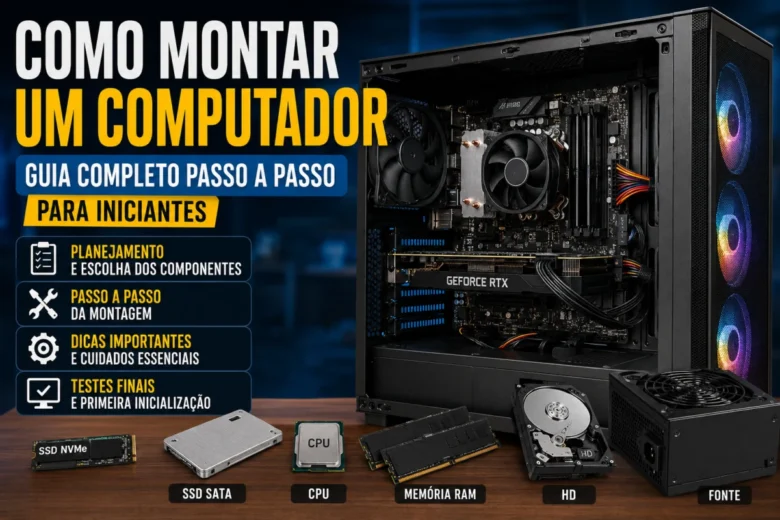
Neste guia, você encontrará um caminho organizado para aprender como montar um computador, desde o planejamento da configuração e a preparação dos componentes até a montagem, a primeira inicialização, a configuração do sistema e os testes necessários para verificar se tudo está funcionando corretamente.
Intel ou AMD: Qual Processador Vale Mais a Pena? Guia Completo para Escolher o Ideal
Planejamento e Compatibilidade dos Componentes
Antes de abrir o gabinete ou retirar qualquer componente da embalagem, existe uma etapa que pode determinar o resultado de toda a montagem: planejar a configuração e verificar se as peças escolhidas podem trabalhar adequadamente em conjunto. É nesse momento que você define o objetivo da máquina, estabelece o orçamento disponível e procura equilibrar desempenho, qualidade e possibilidade de expansão.
O primeiro passo é definir para que o computador será utilizado. Uma máquina destinada a navegar na internet, estudar, trabalhar com documentos e assistir a vídeos possui necessidades muito diferentes de uma configuração voltada para jogos, edição de vídeo, modelagem 3D, programação ou outras atividades que exigem maior capacidade de processamento. Essa definição funciona como ponto de partida para as decisões seguintes e evita tanto investimentos desnecessários quanto a escolha de uma configuração incapaz de atender ao uso pretendido.
Depois de estabelecer a finalidade, determine quanto poderá investir no computador completo. É importante analisar o conjunto, e não apenas procurar a peça mais potente dentro do orçamento. Um processador ou uma placa de vídeo de alto desempenho precisa estar acompanhado de memória suficiente, armazenamento adequado, uma placa-mãe compatível, uma fonte de alimentação confiável e um sistema de refrigeração capaz de lidar com o calor produzido pelo equipamento.
Verifique a compatibilidade antes de comprar
Um dos erros mais comuns em uma montagem é escolher cada componente isoladamente, considerando apenas suas características individuais. Uma peça pode apresentar excelentes especificações e, ainda assim, não ser adequada para determinada configuração. Por isso, a conferência deve acontecer antes da compra, quando ainda existe a possibilidade de substituir o componente por outro modelo.
O processador precisa ser compatível com o soquete e com o suporte oferecido pela placa-mãe. Não basta verificar se o encaixe físico é semelhante: é necessário confirmar se a placa suporta aquele processador e, quando aplicável, se a versão da BIOS ou UEFI é compatível com o modelo escolhido.
A memória RAM também exige atenção. A placa-mãe precisa aceitar o padrão utilizado pelo módulo, além de oferecer suporte à capacidade e às características desejadas. DDR4 e DDR5, por exemplo, são tecnologias diferentes, com características físicas e elétricas próprias, e não podem ser tratadas como se fossem intercambiáveis.
A placa-mãe merece uma análise mais ampla porque concentra grande parte das conexões do sistema. Além do processador e da memória, observe a quantidade de slots disponíveis para RAM, os conectores M.2, as portas SATA, os slots de expansão, as conexões USB e outros recursos que possam ser necessários agora ou em futuras atualizações.
O armazenamento segue a mesma lógica. Se a configuração utilizar um SSD NVMe, confirme se existe um slot M.2 compatível com a unidade escolhida e verifique as características suportadas por esse slot. Para SSDs SATA e HDs, considere as conexões disponíveis, os cabos necessários e os espaços destinados às unidades dentro do gabinete.
A fonte de alimentação também deve ser dimensionada para o conjunto. Isso se torna especialmente importante quando a configuração utiliza uma placa de vídeo dedicada, que pode representar uma parcela significativa do consumo do sistema. Entretanto, escolher uma fonte não significa observar somente a potência em watts. Qualidade de construção, proteções elétricas, eficiência, conectores disponíveis, garantia e procedência também influenciam a confiabilidade do computador.
Confira se os componentes cabem no gabinete
Existe ainda uma forma de incompatibilidade que pode ser esquecida durante o planejamento: a incompatibilidade física. Mesmo quando todos os componentes são eletricamente compatíveis, eles precisam caber corretamente no espaço disponível.
Verifique o formato da placa-mãe, como ATX, Micro-ATX ou Mini-ITX, e confirme se o gabinete oferece suporte ao padrão escolhido. Também confira o comprimento e a espessura da placa de vídeo, a altura máxima permitida para o cooler do processador e os espaços destinados à fonte e às unidades de armazenamento.
Essa conferência ganha ainda mais importância em computadores de alto desempenho. Placas de vídeo maiores podem ocupar vários slots de expansão, enquanto determinados coolers podem ultrapassar a altura suportada pelo gabinete. O resultado de ignorar essas medidas pode ser descobrir uma incompatibilidade somente quando todas as peças já estiverem compradas.
Planeje também as futuras atualizações
Uma boa configuração não precisa ser pensada apenas para atender às necessidades do momento. Se existe a possibilidade de aumentar a quantidade de memória, adicionar armazenamento ou substituir algum componente posteriormente, esses planos podem influenciar a escolha da placa-mãe e do gabinete.
Mais slots de memória, conectores de armazenamento disponíveis, espaço interno adequado e capacidade de expansão podem facilitar futuras atualizações. Essa análise não significa comprar sempre o componente mais caro, mas escolher uma plataforma que não limite desnecessariamente a evolução do computador.
Por fim, procure avaliar os componentes como um conjunto, e não como uma coleção de peças independentes. O objetivo não é reunir os maiores números possíveis nas especificações, mas construir uma configuração coerente com a finalidade, o orçamento e as necessidades do usuário.
Quando essa etapa é feita corretamente, boa parte dos problemas que poderiam surgir durante a montagem já é evitada antes mesmo de o computador ser aberto. O planejamento transforma a instalação em um processo mais previsível e permite avançar para as próximas etapas sabendo exatamente quais componentes serão utilizados e como eles deverão se integrar.
SSD e HD: Entenda as Diferenças e Descubra Qual Vale Mais a Pena
Planejamento e Compatibilidade dos Componentes
Antes de abrir o gabinete ou retirar qualquer peça da embalagem, é preciso planejar a configuração e confirmar se os componentes escolhidos podem trabalhar adequadamente em conjunto. Essa etapa define o objetivo do computador, o orçamento disponível e o equilíbrio entre desempenho, qualidade e possibilidade de expansão.
O primeiro passo é determinar para que a máquina será utilizada. Um computador para estudos, navegação e tarefas de escritório possui necessidades diferentes de uma configuração destinada a jogos, edição de vídeo, modelagem 3D ou programação. Essa definição orienta as escolhas seguintes e evita tanto gastos com recursos que não serão aproveitados quanto economias que comprometam o desempenho necessário.
Depois, estabeleça um orçamento para o conjunto completo. Concentrar uma parcela excessiva do investimento em apenas um componente pode resultar em uma configuração desequilibrada. Um processador ou uma placa de vídeo potente precisa estar acompanhado de memória suficiente, armazenamento adequado, alimentação confiável e refrigeração compatível com a demanda do sistema.
Verifique a compatibilidade antes de comprar
Um erro comum começa ainda na escolha das peças: analisar cada componente isoladamente, sem verificar sua relação com os demais. Essa conferência deve ser feita antes da compra, quando ainda é possível alterar a configuração.
O processador precisa ser compatível com o soquete e com o suporte oferecido pela placa-mãe. Além do encaixe físico, confirme se a placa suporta aquele modelo e, quando necessário, se a versão da BIOS ou UEFI é compatível.
A memória RAM também deve seguir as especificações da placa-mãe. DDR4 e DDR5, por exemplo, são tecnologias diferentes e não são intercambiáveis. Da mesma forma, quem pretende utilizar um SSD NVMe precisa verificar se existe um slot M.2 compatível. Para SSDs SATA e HDs, devem ser consideradas as portas disponíveis, os cabos necessários e os espaços destinados às unidades.
A placa-mãe merece atenção especial porque concentra grande parte das conexões do computador. Observe a quantidade de slots para memória, conectores M.2, portas SATA, slots de expansão, conexões USB e outros recursos importantes para a configuração atual ou para futuras atualizações.
A fonte de alimentação também deve ser dimensionada de acordo com o consumo do conjunto, principalmente quando houver uma placa de vídeo dedicada. Além da potência, considere qualidade de construção, proteções elétricas, conectores, eficiência, garantia e procedência.
Confira se tudo cabe no gabinete
A compatibilidade não é apenas elétrica ou tecnológica. Os componentes também precisam caber fisicamente.
Verifique se o gabinete suporta o formato da placa-mãe, como ATX, Micro-ATX ou Mini-ITX. Confira também o comprimento e a espessura da placa de vídeo, a altura máxima do cooler do processador e o espaço disponível para a fonte e as unidades de armazenamento.
Essa conferência é especialmente importante em configurações de maior desempenho. Algumas placas de vídeo ocupam vários slots, enquanto determinados coolers podem ser altos demais para determinados gabinetes. Uma peça pode ser perfeitamente compatível e, ainda assim, não caber no espaço disponível.
Pense nas futuras atualizações
Se houver planos de aumentar a memória, adicionar armazenamento ou substituir algum componente no futuro, considere essas possibilidades durante a escolha da plataforma.
Slots adicionais de RAM, conectores de armazenamento disponíveis, espaço interno e capacidade de expansão podem facilitar upgrades posteriores. Isso não significa comprar sempre os componentes mais caros, mas evitar limitações que poderiam ser previstas no momento da montagem.
No final, o objetivo é formar um sistema equilibrado, e não simplesmente reunir as peças com as maiores especificações. Processador, placa-mãe, memória, armazenamento, fonte, refrigeração e demais componentes precisam estar adequadamente dimensionados para o uso pretendido.
Um planejamento cuidadoso reduz incompatibilidades, evita compras equivocadas e permite iniciar a montagem com segurança, sabendo exatamente quais componentes serão utilizados e como eles deverão trabalhar em conjunto.
Memória RAM: O Que É, Como Funciona e Como Escolher a Memória Ideal
Instalando o Processador, o Cooler e a Memória RAM
Com o ambiente preparado e os componentes conferidos, a montagem pode começar pela placa-mãe. Realizar essa etapa fora do gabinete oferece mais espaço para trabalhar e facilita o acesso aos encaixes, principalmente durante a instalação do processador, do sistema de refrigeração e da memória RAM.
Coloque a placa-mãe sobre sua embalagem original ou outra superfície plana, limpa e adequada. Durante o manuseio, segure a placa e os demais componentes pelas bordas sempre que possível e evite tocar nos contatos elétricos.
Instalação do processador
Antes de instalar o processador, confirme se ele corresponde à plataforma da placa-mãe. Em seguida, abra cuidadosamente o mecanismo de retenção do soquete e identifique as marcas que indicam a posição correta de montagem.
Segure o processador pelas laterais e coloque-o cuidadosamente sobre o soquete. Quando estiver alinhado corretamente, ele deverá se acomodar sem necessidade de pressão. Se houver resistência incomum, não force. Retire a peça, confira novamente a orientação e consulte o manual da placa-mãe.
Depois de posicioná-lo corretamente, feche o mecanismo de retenção conforme as instruções do fabricante. Esse procedimento varia entre plataformas, portanto, não é recomendável aplicar à força um método de instalação diferente daquele especificado para o modelo utilizado.
O cuidado é especialmente importante nessa etapa porque os contatos elétricos do processador e do soquete são fundamentais para a comunicação entre os componentes. Um erro de posicionamento ou um manuseio inadequado pode danificar essas estruturas.
Aplicação da pasta térmica e instalação do cooler
Com o processador instalado, é necessário montar o sistema responsável por controlar sua temperatura durante o funcionamento.
A pasta térmica melhora a transferência de calor entre o processador e a base do dissipador. Ela preenche pequenas imperfeições existentes nas superfícies de contato, reduzindo a presença de ar entre elas. Sua função é melhorar a condução térmica, e não substituir o sistema de refrigeração.
Antes de aplicar pasta, verifique se o cooler já possui uma camada aplicada de fábrica. Se tiver, não acrescente outra. Caso seja necessária a substituição de uma pasta antiga, remova primeiro os resíduos das superfícies apropriadas e só depois aplique o novo material.
Utilize apenas a quantidade recomendada para o sistema. Excesso de pasta não significa melhor refrigeração e pode dificultar o processo de instalação.
A fixação do cooler varia conforme o modelo. Alguns utilizam parafusos, enquanto outros empregam presilhas ou mecanismos próprios. Siga as instruções correspondentes e, quando houver vários pontos de fixação, aperte-os gradualmente e de forma alternada para distribuir a pressão.
Depois de fixar o dissipador, conecte o cabo da ventoinha ao conector normalmente identificado como CPU_FAN. Essa conexão permite que a placa-mãe alimente e monitore a ventoinha do processador.
Antes de continuar, confirme se o cooler está firme, sem folgas, e se nenhum cabo pode entrar em contato com as pás da ventoinha.
Instalação da memória RAM
Com o processador e o sistema de refrigeração instalados, a placa-mãe pode receber os módulos de memória RAM.
Primeiro, identifique os slots disponíveis. Quando forem utilizados dois ou mais módulos, consulte o manual para saber quais posições devem ser ocupadas. Em muitas plataformas, determinados pares de slots permitem utilizar o Dual Channel, desde que o recurso seja suportado pela placa e pela configuração.
Observe o encaixe existente na parte inferior do módulo. Ele possui uma posição específica que deve coincidir com a divisória do slot. Essa característica impede a instalação na orientação incorreta.
Abra as travas, alinhe o módulo e pressione suas extremidades de maneira uniforme até que esteja completamente encaixado. Dependendo da placa-mãe, as travas poderão fechar automaticamente ou precisar de ajuste manual.
Se a memória não encaixar normalmente, interrompa o procedimento e confira sua posição. Nunca aumente a força para tentar corrigir um encaixe incorreto.
Depois da instalação, observe se o módulo está nivelado e se as travas estão corretamente posicionadas. Uma memória parcialmente encaixada pode impedir a inicialização do computador ou provocar instabilidade.
Também é necessário respeitar as especificações da plataforma. DDR4 e DDR5 são padrões diferentes e não são intercambiáveis. Capacidade, frequência e demais características devem estar de acordo com o suporte oferecido pela placa-mãe e pelo processador.
Ao concluir essa etapa, a placa-mãe estará preparada com três componentes fundamentais: processador, sistema de refrigeração e memória RAM.
Faça uma última inspeção para confirmar que o processador está corretamente retido, o cooler está firme e conectado ao CPU_FAN, e os módulos de memória estão totalmente encaixados. Com essa conferência concluída, a placa-mãe estará pronta para ser instalada no gabinete.
Nobreak: O Guia Completo para Proteger Seu Computador Contra Quedas de Energia
Instalando a Placa-Mãe, a Fonte e as Unidades de Armazenamento
Com o processador, o sistema de refrigeração e a memória RAM instalados, a placa-mãe está preparada para ser instalada no gabinete. A partir desta etapa, os componentes começam a formar uma estrutura física completa, e a atenção deve estar voltada principalmente ao posicionamento correto, à fixação e ao acesso aos conectores.
Antes de instalar a placa, retire as tampas laterais do gabinete. Esse procedimento proporciona mais espaço para trabalhar e facilita a visualização dos pontos de fixação, das aberturas para passagem dos cabos e dos compartimentos destinados aos demais componentes.
Preparando o gabinete para receber a placa-mãe
Comece verificando os espaçadores metálicos, conhecidos como standoffs. Eles ficam entre a placa-mãe e a estrutura metálica do gabinete, mantendo a parte inferior da placa afastada da carcaça. Dessa forma, permitem que a placa seja fixada corretamente sem que seus componentes e trilhas entrem em contato indevido com o metal.
A posição dos espaçadores depende do formato e do modelo da placa-mãe. Por isso, confira os pontos de fixação indicados pelo fabricante e certifique-se de que não exista nenhum espaçador instalado em uma posição que não corresponda a um furo da placa. Um espaçador fora do lugar pode entrar em contato com a parte inferior da placa e provocar problemas elétricos.
Se o gabinete utilizar um I/O Shield separado, instale essa peça na abertura traseira antes de posicionar a placa-mãe. Ela possui recortes que correspondem às conexões externas da placa. Em modelos mais modernos, essa proteção pode vir integrada à própria placa-mãe, eliminando a necessidade de uma peça separada.
Com o gabinete preparado, segure a placa pelas bordas e aproxime-a cuidadosamente da área de instalação. Alinhe os conectores traseiros com as respectivas aberturas e, em seguida, ajuste os furos de fixação sobre os espaçadores.
Quando a placa estiver corretamente posicionada, coloque os parafusos nos pontos correspondentes. Aperte-os gradualmente, apenas o suficiente para manter a placa firme. O excesso de aperto não melhora a fixação e pode exercer esforço desnecessário sobre a placa.
Ao terminar, confirme se a placa está nivelada e firmemente apoiada pelos pontos de fixação. Fazer essa verificação agora é mais fácil do que corrigir o posicionamento depois que vários componentes e cabos estiverem instalados.
Instalando a fonte de alimentação
Com a placa-mãe fixada, o próximo componente é a fonte de alimentação. Nos gabinetes atuais, ela normalmente fica instalada na parte inferior, em um compartimento separado da região principal onde ficam a placa-mãe e os demais componentes.
Antes de parafusá-la, observe a posição da entrada de ar e da ventoinha. Se o gabinete possuir uma abertura inferior com filtro de poeira e espaço suficiente para permitir a entrada de ar, normalmente a ventoinha pode ficar voltada para essa abertura. O princípio mais importante é garantir que a entrada de ar permaneça desobstruída.
Posicione a fonte no compartimento, alinhe os furos traseiros e utilize os parafusos apropriados para fixá-la. Depois, identifique os cabos necessários para a configuração montada.
O conector principal de 24 pinos fornece alimentação para a placa-mãe. O processador normalmente recebe alimentação por meio de um cabo de 4+4 ou 8 pinos conectado próximo ao soquete do processador. Dependendo da configuração, também poderão ser necessários cabos específicos para a placa de vídeo e conectores de alimentação SATA para determinadas unidades de armazenamento.
Não é necessário conectar todos os cabos imediatamente. O mais importante nesta fase é identificar as conexões que serão utilizadas e encaminhar os cabos de maneira organizada, aproveitando as aberturas existentes no gabinete para gerenciamento da fiação.
Instalando as unidades de armazenamento
O procedimento de instalação varia conforme o tipo de armazenamento utilizado.
O SSD NVMe é instalado diretamente em um conector M.2 compatível da placa-mãe. Localize o slot correspondente e verifique se existe algum dissipador ou mecanismo de retenção sobre ele. Caso exista, remova-o de acordo com as orientações do fabricante.
Introduza o SSD no conector mantendo a unidade em um pequeno ângulo e segurando-a pelas bordas. Depois que os contatos estiverem corretamente encaixados, abaixe suavemente a extremidade livre até que o SSD fique paralelo à placa-mãe. Em seguida, utilize o sistema de retenção fornecido, que pode ser um pequeno parafuso ou outro mecanismo específico da placa.
O SSD não deve ser pressionado contra a placa para compensar um encaixe incorreto. O conector possui uma orientação determinada, e qualquer resistência anormal deve ser investigada antes de continuar.
Já o SSD SATA e o HD normalmente são instalados nos compartimentos destinados às unidades de armazenamento do gabinete. Depois da fixação física, o dispositivo deve ser conectado à placa-mãe por meio de um cabo SATA e receber alimentação elétrica através do cabo correspondente da fonte.
No caso do HD, a fixação merece atenção especial porque se trata de uma unidade com componentes mecânicos móveis. Mantê-lo firmemente preso ajuda a evitar movimentações durante o funcionamento. O SSD SATA também deve ser devidamente fixado, mesmo não possuindo partes móveis.
Depois de instalar as unidades, encaminhe os cabos pelas passagens existentes no gabinete. O objetivo não é obter um acabamento perfeito imediatamente, mas evitar fios excessivamente esticados, conectores sob tensão e cabos posicionados de forma que possam interferir com as ventoinhas ou dificultar a instalação dos próximos componentes.
Antes de avançar, faça uma inspeção da montagem. Confirme se a placa-mãe está firmemente presa, se a fonte está corretamente fixada, se o SSD NVMe está seguro e se as unidades SATA possuem as conexões necessárias.
A estrutura principal do computador está agora formada. Na próxima etapa, será instalada a placa de vídeo, quando presente na configuração, e serão realizadas as conexões do painel frontal e dos demais elementos necessários para concluir a montagem física.
Fonte de Alimentação (PSU): O Guia Completo para Escolher a Melhor Fonte para o Seu Computador
Placa de Vídeo, Painel Frontal e Conexões Finais
Com a placa-mãe, a fonte e as unidades de armazenamento instaladas, a montagem entra na etapa de finalização. Agora, quando houver uma placa de vídeo dedicada, ela será instalada no slot apropriado, enquanto os cabos do painel frontal, USB, áudio e ventoinhas serão conectados à placa-mãe.
Apesar de pequenos, esses conectores têm funções importantes. Uma conexão incorreta pode fazer determinado recurso deixar de funcionar ou até impedir o acionamento pelo botão frontal. Por isso, trabalhe com calma e utilize o manual da placa-mãe como referência.
Instalando a placa de vídeo
Localize o slot PCI Express x16 recomendado para a placa de vídeo. Em muitas placas-mãe, o primeiro slot de comprimento completo, geralmente mais próximo do processador, é o principal. Como essa disposição pode variar, confirme a orientação no manual da placa.
Antes de instalar a GPU, retire do gabinete as tampas metálicas correspondentes aos espaços que serão ocupados. A quantidade depende da espessura da placa, pois alguns modelos ocupam dois, três ou mais slots.
Segure a placa pelas bordas, alinhe o conector ao slot PCI Express e observe a posição da trava de retenção. Pressione de maneira firme e uniforme até que a placa esteja completamente encaixada.
Não force o componente se ele não entrar normalmente. Nesse caso, retire-o e verifique novamente o alinhamento.
Depois do encaixe, fixe a placa ao gabinete com os parafusos apropriados. Essa fixação é importante principalmente em modelos maiores e mais pesados, pois ajuda a evitar esforço excessivo sobre o slot da placa-mãe.
Algumas GPUs necessitam de alimentação adicional proveniente da fonte. O tipo de conector varia conforme o modelo. Utilize somente os cabos indicados para aquela placa e pela fonte, verificando se os conectores estão completamente encaixados.
Conectando o painel frontal
Os fios do painel frontal conectam a placa-mãe aos controles e indicadores do gabinete. Entre os mais comuns estão:
- Power SW: botão de ligar;
- Reset SW: botão de reinicialização, quando disponível;
- Power LED: indicador luminoso de funcionamento;
- HDD LED: indicador de atividade do armazenamento, quando presente.
Esses conectores devem ser ligados aos pinos correspondentes, normalmente identificados como F_PANEL, Front Panel ou nomenclatura semelhante.
O Power SW e o Reset SW não possuem polaridade, portanto sua orientação não interfere no funcionamento. Já os LEDs possuem polos positivo e negativo. Se um LED for conectado invertido, normalmente ele apenas não acenderá.
A disposição dos pinos varia entre placas-mãe. Por isso, consulte o diagrama apresentado no manual em vez de tentar determinar as conexões apenas pela posição dos pinos.
Conectando USB, áudio e outros recursos
As portas frontais do gabinete também precisam ser conectadas aos respectivos headers internos da placa-mãe. Dependendo do modelo, podem existir conexões específicas para USB 2.0, USB 3.x, USB-C e áudio frontal.
O cabo de áudio geralmente é identificado como HD AUDIO e deve ser conectado ao header correspondente. Da mesma forma, cada cabo USB deve ser ligado ao conector interno compatível.
Não tente adaptar um cabo a outro header apenas porque os conectores parecem semelhantes. A identificação indicada no manual da placa-mãe é a maneira mais segura de localizar cada conexão.
Conectando as ventoinhas do gabinete
Ventoinhas adicionais normalmente são conectadas aos headers identificados como SYS_FAN, CHA_FAN ou nomenclaturas semelhantes.
Verifique a quantidade de conectores disponíveis na placa-mãe. Caso o gabinete utilize um hub para controlar várias ventoinhas, siga as instruções do fabricante e verifique se o hub necessita de alimentação própria.
Depois da conexão, organize os cabos para mantê-los afastados das pás das ventoinhas. Fios soltos podem provocar ruídos, interferir na ventilação e até danificar o cabo.
Conferindo a montagem física
Com as conexões concluídas, organize os cabos pelas passagens existentes no gabinete. Abraçadeiras ou velcros podem ajudar a manter os fios agrupados, mas evite apertá-los excessivamente ou deixar os conectores sob tensão.
Antes de fechar o gabinete, faça uma última inspeção visual. Confirme se:
- a placa de vídeo está completamente encaixada e fixada;
- a alimentação adicional da GPU está conectada, quando necessária;
- os cabos do painel frontal estão nos pinos corretos;
- USB e áudio estão ligados aos respectivos headers;
- as ventoinhas estão conectadas;
- nenhum cabo está próximo às pás das ventoinhas;
- não há parafusos, ferramentas ou peças soltas dentro do gabinete.
Essa conferência final reduz a possibilidade de um erro de montagem ser confundido posteriormente com um defeito de hardware.
Com essas conexões concluídas, a montagem física do computador está pronta. Os componentes estão instalados, os recursos do gabinete foram conectados e a estrutura interna está preparada para receber energia e iniciar pela primeira vez.
Placa de Vídeo: O Que É, Como Funciona e Como Escolher o Modelo Ideal
Primeira Inicialização, BIOS/UEFI, Sistema e Testes
Com a montagem física concluída, chega o momento de verificar se o computador funciona corretamente. A primeira inicialização é uma etapa importante porque permite identificar problemas de alimentação, conexão, reconhecimento dos componentes ou configuração antes que a máquina seja utilizada normalmente.
Antes de ligar o computador, conecte o monitor, o teclado, o mouse e o cabo de alimentação. Se houver uma placa de vídeo dedicada e o processador não possuir gráficos integrados, conecte o cabo de vídeo às saídas da própria placa. Quando houver vídeo integrado disponível, utilize a saída de vídeo correspondente à configuração adotada.
Fazendo o primeiro acionamento
Ligue o computador e observe atentamente seu comportamento. As ventoinhas podem começar a girar, LEDs podem acender e, depois de alguns instantes, deverão aparecer na tela as informações iniciais de inicialização.
Na primeira inicialização, algumas plataformas podem levar mais tempo para apresentar imagem devido a procedimentos internos, como o treinamento da memória. Por isso, uma demora inicial não significa necessariamente que exista algum defeito.
Se o computador não apresentar imagem ou não demonstrar sinais normais de inicialização, comece pelas verificações mais simples. Confira a alimentação elétrica, a conexão do monitor, o encaixe da memória RAM, a alimentação do processador e, quando utilizada, o encaixe e a alimentação da placa de vídeo.
Evite desmontar componentes sem antes verificar essas conexões básicas. Um cabo mal conectado ou um módulo parcialmente encaixado pode produzir sintomas semelhantes aos de uma falha de hardware.
Verificando o hardware na BIOS/UEFI
Quando o computador iniciar, acesse a BIOS/UEFI utilizando a tecla indicada pelo fabricante da placa-mãe. Delete e F2 são teclas frequentemente utilizadas, mas o procedimento pode variar conforme o modelo.
A BIOS/UEFI permite verificar se os principais componentes foram reconhecidos antes da instalação do sistema operacional. Observe principalmente:
- Processador: modelo identificado corretamente;
- Memória RAM: capacidade total reconhecida;
- Armazenamento: SSD, NVMe ou HD identificado;
- Temperaturas: valores apresentados durante a inicialização;
- Ventoinhas: detecção e funcionamento conforme os conectores utilizados.
Também confira a ordem de inicialização (boot order) quando o sistema operacional for instalado por meio de um pendrive. O dispositivo de instalação precisa estar disponível como opção de inicialização.
Se algum componente importante não aparecer na BIOS/UEFI, interrompa a instalação do sistema e investigue a causa. Verificar o hardware nesse momento facilita o diagnóstico e evita confundir um problema físico com uma falha do sistema operacional.
Instalando o sistema operacional
Depois de confirmar que os principais componentes foram reconhecidos, utilize um pendrive inicializável para iniciar a instalação do sistema operacional escolhido.
Durante o processo, serão apresentadas opções relacionadas a idioma, teclado, unidade de instalação e outras configurações. Tenha atenção especial ao selecionar o disco ou a partição de destino, principalmente quando o computador possuir mais de uma unidade. Escolher o dispositivo errado pode resultar em perda de dados.
Após a instalação, o computador deverá iniciar pela unidade que contém o sistema operacional. Se o instalador continuar sendo executado depois da reinicialização, retire o pendrive ou ajuste a ordem de inicialização na BIOS/UEFI.
Instalando drivers e atualizações
Com o sistema operacional funcionando, verifique se todos os componentes foram reconhecidos corretamente. Alguns dispositivos podem exigir drivers específicos para funcionar adequadamente ou disponibilizar todos os seus recursos.
Entre os componentes que merecem atenção estão chipset, rede, áudio e placa de vídeo. Sempre que possível, utilize drivers disponibilizados pelos fabricantes dos componentes ou pela fabricante da placa-mãe.
Depois disso, procure pelas atualizações disponíveis para o sistema operacional e instale aquelas apropriadas para o equipamento. Reinicie o computador quando necessário para que as alterações sejam aplicadas.
Manter o sistema e seus componentes atualizados contribui para a compatibilidade, a segurança e a estabilidade do computador.
Testando o computador
A apresentação de imagem e a inicialização do sistema operacional não significam, sozinhas, que a montagem esteja totalmente validada. Faça uma verificação prática dos principais recursos instalados.
Teste as portas USB, teclado, mouse, áudio, conexão de rede e armazenamento. Quando houver uma placa de vídeo dedicada, confirme se ela foi reconhecida corretamente. Observe também o funcionamento das ventoinhas e o comportamento das temperaturas durante o uso.
Durante os primeiros períodos de utilização, fique atento a sinais anormais, como travamentos frequentes, desligamentos inesperados, temperaturas excessivas, ruídos incomuns ou mensagens de erro. Esses sintomas podem indicar problemas que precisam ser investigados.
Se os componentes forem reconhecidos, os recursos funcionarem corretamente e o computador permanecer estável durante os testes, a montagem poderá ser considerada concluída tanto do ponto de vista físico quanto funcional.
Montar um computador, portanto, não termina quando a última peça é instalada. O processo completo envolve planejamento, montagem, inicialização, verificação do hardware, instalação do sistema operacional, configuração dos drivers e testes. Seguir essa sequência torna o trabalho mais organizado e facilita a identificação de problemas, pois cada etapa pode ser verificada antes de avançar para a seguinte.
Processador: O Que É, Como Funciona e Como Escolher o Modelo Ideal
Conclusão
Aprender como montar um computador não significa apenas descobrir onde cada peça deve ser encaixada. O conhecimento realmente útil está em compreender a função dos componentes, entender como eles trabalham em conjunto e seguir uma sequência lógica para transformar diferentes peças em um sistema funcional, estável e preparado para o uso.
Uma boa montagem começa antes mesmo de abrir o gabinete. Definir a finalidade do computador, selecionar componentes compatíveis e considerar as possibilidades de expansão ajuda a evitar compras inadequadas e limitações futuras. Durante a montagem, organização, atenção e respeito às orientações dos fabricantes são fundamentais para reduzir erros e preservar o equipamento.
Também é importante compreender que instalar os componentes representa apenas uma parte do processo. A primeira inicialização, a verificação do hardware na BIOS/UEFI, a instalação do sistema operacional, dos drivers e das atualizações e os testes finais são etapas que ajudam a confirmar se o computador está funcionando corretamente.
Para quem nunca montou uma máquina, a quantidade de componentes, conectores e especificações pode parecer intimidadora. Entretanto, quando o trabalho é dividido em etapas e cada decisão é tomada com atenção, a tarefa se torna muito mais previsível. O iniciante deixa de simplesmente seguir instruções e passa a compreender por que cada etapa existe e o que precisa ser verificado antes de avançar.
Esse conhecimento continua sendo útil depois que o computador está pronto. Compreender a própria máquina facilita futuras atualizações, amplia a autonomia para substituir componentes e ajuda a perceber sinais de possíveis problemas. Mais do que economizar na montagem, aprender esse processo permite participar de maneira consciente das decisões relacionadas ao equipamento.
No fim, montar um computador é também uma oportunidade de desenvolver uma habilidade prática que permanece útil por muito tempo. Quanto melhor você entende a máquina, maior é sua capacidade de fazer escolhas, solucionar problemas e acompanhar a evolução da tecnologia.
Placa-Mãe: O Que É, Como Funciona e Como Escolher o Modelo Ideal